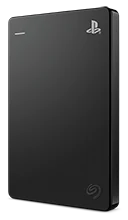
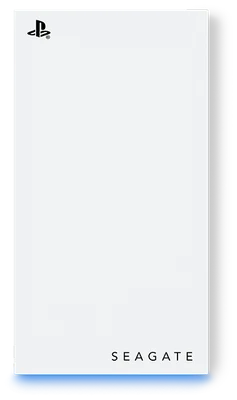
PS4-Spiele lassen sich von erweitertem USB-Speicher direkt starten. Dafür braucht das Laufwerk mindestens 250 GB, höchstens 8 TB und SuperSpeed USB ab 5 Gbit/s. Schließe es ohne Hub direkt an; gleichzeitig kann nur ein erweitertes Laufwerk aktiv sein.
Passende Modelle auf einen Blick
Nach Herstellerangaben ausgewählt. Preise bei Amazon vergleichen.
Unsere Empfehlung
Seagate Game Drive for PlayStation 2 TB
USB-Erweiterung
Kein interner Umbau
PS4-Spiele direkt starten
Warum dieses Modell? Zusätzlicher Platz über USB, ohne die Konsole zu öffnen.
Für eine größere Spielebibliothek ohne internen Umbau ist USB unser naheliegender Einstieg. Eine HDD passt als Vergleichskandidat, wenn vor allem Kapazität zählt. Eine SSD bietet Flash-Speicher ohne bewegliche Laufwerksteile. Vergleiche beide bei gleicher benötigter Kapazität; die unterschiedlich großen Seagate-Kandidaten unten sind kein gemessener Preis-Leistungs-Test.
Das Gerät muss Sonys Anforderungen erfüllen. Die dokumentierte Mindestsoftware ist 4.50; halte die PS4 aktuell. Passende Eckdaten sind keine Garantie für jedes beliebige USB-Gerät. Sony zu Anforderungen und Grenzen.
Für längere Abenteuer findest du in unserem Vergleich offener Welten auf PS4 unterschiedliche Schwerpunkte. Entscheide zuerst über die Spiele, die du behalten möchtest, und dann über den zusätzlichen Platz.
Spielelaufwerk und Sicherungslaufwerk unterscheiden
Die Tabelle lässt sich bei Bedarf seitlich scrollen.
Nutzung
Was dafür vorgesehen ist
Anwendungen und Add-ons direkt nutzen
Als erweiterten Speicher eingerichtetes Laufwerk.
Spielstände, Aufnahmen oder Systembackup sichern
Eigener Sicherungsweg mit gewöhnlichem USB-Dateisystem; siehe PS4-Daten sichern.
Ein am PC bereits als exFAT formatierter Datenträger ist noch kein erweiterter Spielespeicher. Eine Formatierung löscht vorhandene Inhalte. Prüfe deshalb, was auf dem Laufwerk liegt, bevor du die neue Verwendung bestätigst.
Neues Laufwerk einrichten
Sichere benötigte Dateien und schließe das Laufwerk direkt an die PS4 an. Ein USB-Hub ist nicht unterstützt.
Öffne Einstellungen > Geräte > USB-Speichergeräte und wähle das richtige Gerät.
Starte Als erweiterten Speicher formatieren erst nach Kontrolle des Ziels. Unterbrich Einrichtung und Verbindung nicht.
Nach der Formatierung wird USB automatisch Installationsziel. Prüfe diese Einstellung, bevor du den nächsten großen Download startest.
Vorhandene Spiele verschieben, neue Downloads zuordnen
Öffne Einstellungen > Speicher, wähle den bisherigen Speicherort und dann Anwendungen. Über OPTIONS erreichst du In erweiterten Speicher verschieben beziehungsweise den Rückweg in den Systemspeicher. Markiere die gewünschten Titel und starte den Transfer.
Den Standard für neue Anwendungen änderst du dagegen direkt in der Speicherübersicht über OPTIONS und Installationsort der Anwendung. Das räumt den bisherigen Bestand nicht automatisch um. Während eines laufenden Downloads lässt sich dessen Installationsort nicht wechseln. Sony zu Zielwahl und Transfer.
Spielstände werden durch diesen Transfer nicht mitgesichert. Auch ein Disc-Spiel wird durch das Auslagern nicht zum Kauf ohne Disc; behalte das benötigte Originalmedium. Sony zur Disc-Nutzung.
Das Laufwerk beim Wechsel auf PS5 einordnen
Du möchtest deine bisherige Bibliothek an einer PS5 weiterverwenden? Unser Ratgeber zu externem Speicher an der PS5 erklärt die passenden Anschlüsse und den Unterschied zwischen direkt spielbaren PS4-Titeln und einem Archiv für PS5-Spiele. Prüfe dort den vorgesehenen Einsatz, bevor du das Laufwerk neu einrichtest.
Sicher trennen und Anschlussprobleme eingrenzen
Halte die PS-Taste für das Schnellmenü und beende unter Ton/Geräte die Verwendung des erweiterten Speichers. Alternativ trennst du erst, wenn die vollständig ausgeschaltete Konsole keine Power-Anzeige mehr zeigt. Der Wechsel in den Ruhemodus genügt nicht. Sony zum sicheren Entfernen.
Wenn ein Start nach dem Abziehen fehlschlägt, kann schlicht das Laufwerk mit der Installation fehlen. Bei Erkennungsproblemen prüfst du Kabel, direkten Anschluss und Anforderungen. CE-41901-5 verweist auf die Kapazität, CE-41899-1 auf den Direktanschluss. Den exakten Code findest du in Sonys USB-Fehlertabelle.
Ein Reparaturhinweis nach unsicherem Trennen ist kein Anlass, ohne Datenprüfung sofort neu zu formatieren. Fehlt dagegen lediglich Platz, führt die Anleitung für vollen PS4-Speicher zum passenden nächsten Schritt.
Deine Auswahl: passende Modelle
Nach Herstellerangaben ausgewählt. Preise bei Amazon vergleichen.
Unsere Empfehlung
Seagate Game Drive for PlayStation 2 TB
USB-Erweiterung
Kein interner Umbau
PS4-Spiele direkt starten
Warum dieses Modell? Zusätzlicher Platz über USB, ohne die Konsole zu öffnen.